Lazy load, minificación y compresión: qué son y cómo mejoran la velocidad de tu WordPress

Lazy load, minificación y compresión qué son y cómo mejoran la velocidad de tu WordPress

Índice de contenidos

Instalaste el plugin de caché que te recomendaron. Pasaste PageSpeed Insights. La puntuación subió algo, pero sigues viendo términos en el informe que no sabes bien qué significan: «lazy load», «minify CSS», «enable compression». Y no estás seguro de si ya los tienes activados, si deberías activarlos o si tocándolos vas a romper algo.

Eso es exactamente lo que vamos a resolver hoy.

Estas tres técnicas son el núcleo de cualquier optimización de velocidad web seria. No son magia negra ni territorio exclusivo de desarrolladores. La mayoría se activan con un par de clics desde el mismo plugin que ya tienes instalado. Lo que falta, generalmente, es entender qué hace cada una para saber qué tocar y en qué orden.

Qué es el lazy load y para qué sirve

Cuando alguien entra en tu web, el navegador tiene que descargar todo lo que hay en la página antes de mostrársela. Imágenes, vídeos, gráficos… todo. Aunque el usuario no haya hecho scroll y no vea ni la mitad de ese contenido.

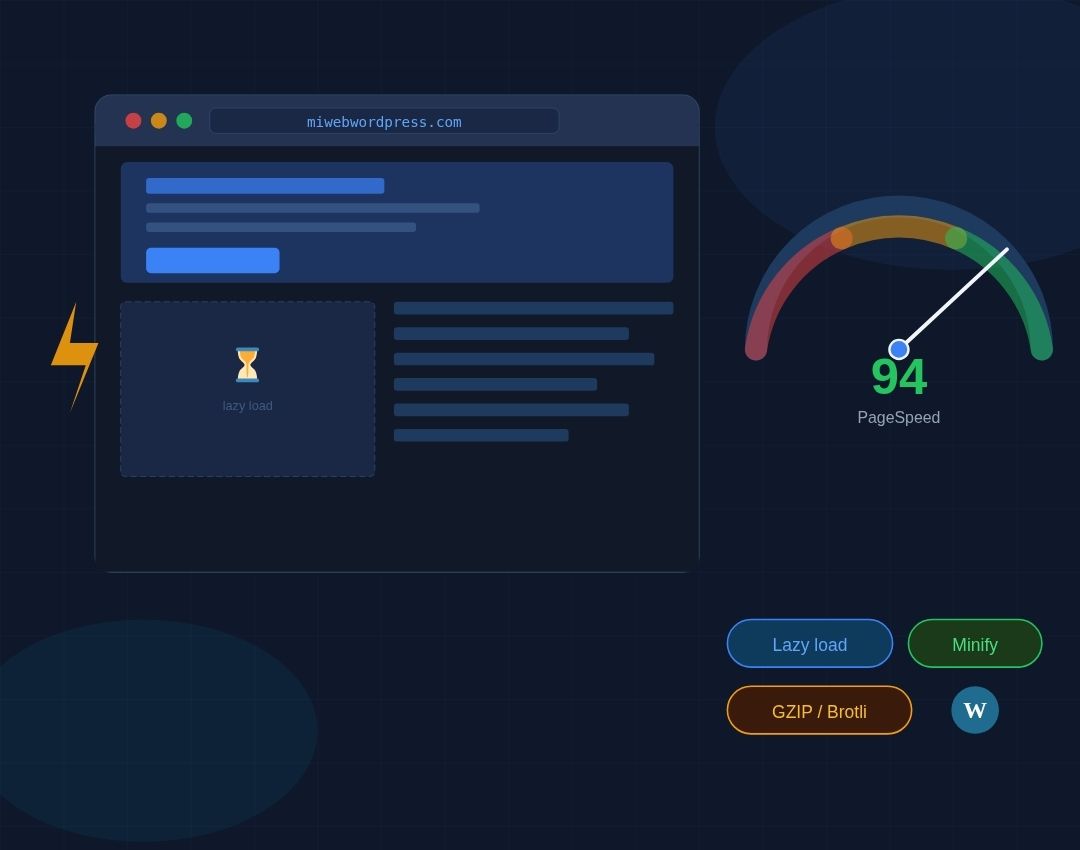
Piénsalo como un almacén: sin lazy load, el sistema carga todas las cajas a la vez aunque solo necesites las que están en la entrada. Con lazy load, cada caja se carga solo cuando el operario llega a esa sección del almacén.


Cómo funciona: las imágenes solo cargan cuando el usuario llega a ellas

El lazy load retrasa la carga de las imágenes que están más abajo en la página. El navegador carga primero lo que el usuario ve al entrar (lo que se llama «above the fold») y deja las demás para cuando haga scroll y se acerque a ellas.

El resultado es una página que parece que carga mucho más rápido, porque lo que el usuario ve en los primeros segundos aparece antes.

Por qué mejora el LCP y el tiempo de carga inicial

El LCP (Largest Contentful Paint) mide cuánto tarda en aparecer el elemento más grande de tu página, generalmente la imagen destacada o el bloque principal de texto. Es una de las tres métricas de Core Web Vitals que Google usa para evaluar la experiencia de usuario.

Si el navegador no tiene que descargar 40 imágenes a la vez para mostrar la página, el LCP mejora. Y si el LCP mejora, tu puntuación en PageSpeed sube. Para profundizar en cómo funciona esta métrica y las demás, en la entrada sobre cómo mejorar los Core Web Vitals en WordPress tienes el contexto completo.

Por otro lado, si el tamaño de tus imágenes es el problema de raíz, el lazy load ayuda pero no lo soluciona todo. Lo que necesitas es combinar esto con una buena optimización de imágenes en WordPress, que es otro paso fundamental.

Cómo activarlo en WordPress

Buena noticia: WordPress lleva lazy load nativo desde la versión 5.5. Si tienes WordPress actualizado, ya está activado por defecto para todas las imágenes. No necesitas instalar nada.

Lo que sí hacen los plugins de caché como LiteSpeed Cache o WP Rocket es ir un paso más allá: aplican lazy load también a iframes, vídeos de YouTube y otros elementos embebidos. Si ya tienes uno de estos plugins, revisa su sección de optimización de medios y actívalo ahí también. En la comparativa de LiteSpeed Cache vs WP Rocket puedes ver en detalle qué ofrece cada uno.

Qué es la minificación de archivos CSS y JavaScript

Cada byte de más que el navegador tiene que descargar es tiempo de carga adicional. Un archivo CSS sin minificar puede pesar el doble que su versión minificada, con exactamente la misma funcionalidad. Multiplicado por todos los archivos que tiene tu web, el impacto es real.

La minificación elimina todo lo que el navegador no necesita: espacios, saltos de línea, comentarios. El resultado es un archivo más pequeño que hace exactamente lo mismo, pero más rápido.

Diferencia entre minificar y combinar archivos (y por qué combinar puede romper cosas)

Aquí viene un matiz importante que muchos pasan por alto. Minificar y combinar no es lo mismo:

  • Minificar: reduce el tamaño de cada archivo por separado.
  • Combinar: une varios archivos en uno solo para reducir el número de peticiones al servidor.


Combinar archivos CSS suele ser seguro. Combinar JavaScript es otro asunto: puede romper el orden en que los scripts se ejecutan y hacer que funcionalidades de tu tema o de tus plugins dejen de funcionar correctamente. Sliders que no se mueven, formularios que no envían, menús que no responden.

Mi recomendación: activa la combinación de CSS si quieres, pero evita combinar JavaScript a menos que hayas probado que todo sigue funcionando después.

Cómo activar la minificación desde tu plugin de caché

Tanto LiteSpeed Cache como WP Rocket tienen una sección específica para esto. Busca las opciones de «Minify CSS» y «Minify JavaScript» en el panel del plugin.

⚠️ Aviso importante: activa primero la minificación de CSS, guarda los cambios y revisa tu web entera, incluyendo el móvil. Si todo se ve bien, activa la de JavaScript y vuelve a revisar. Hazlo en dos pasos, no todo a la vez. Si algo se rompe, sabrás exactamente qué fue.

Si tu web carga lenta específicamente en móvil, la minificación tiene un impacto directo ahí. En la entrada sobre por qué tu web carga lento en móvil explico los factores que más pesan en dispositivos pequeños.

¿Sientes que tu web sigue pesando demasiado a pesar de los cambios?

A veces, el problema no es solo cómo cargan las imágenes, sino que hay «basura digital» frenando tu servidor. Si quieres una optimización profesional que dispare tu puntuación en PageSpeed sin romper el diseño, nosotros nos encargamos.

Un consejo para usuarios avanzados: Si utilizas un CDN como Cloudflare, recuerda que ellos también ofrecen opciones de minificación automática desde su panel de control. Ten cuidado: activar la minificación en tu plugin de WordPress y en tu CDN al mismo tiempo puede generar conflictos visuales extraños o errores en el diseño. Mi recomendación es que elijas un solo sitio para hacerlo (preferiblemente tu plugin de caché por facilidad de control) y compruebes que no hay duplicidad para evitar que tu web se «rompa» sin motivo aparente.

Qué es la compresión GZIP y Brotli

La compresión actúa a nivel de servidor, antes de que los archivos lleguen al navegador del usuario. Funciona como un archivo ZIP: el servidor comprime los archivos y los envía más ligeros; el navegador los descomprime al recibirlos, prácticamente sin coste adicional.

GZIP es el formato más extendido y compatible con todos los navegadores. Brotli es más moderno, comprime algo mejor y está soportado por la mayoría de navegadores actuales. Si tu hosting ofrece Brotli, mejor.


Cómo saber si tu hosting ya la tiene activada

La mayoría de hostings de calidad ya tienen GZIP activado por defecto. Antes de hacer nada, comprueba si ya la tienes. Entra en Check GZIP Compression o busca «GZIP test» en Google, introduce la URL de tu web y en segundos sabrás si está activa y cuánto peso está ahorrando.

Qué hacer si no está activada

Si el test dice que no tienes compresión activa, las opciones son:

  • Desde el plugin de caché: LiteSpeed Cache y WP Rocket incluyen opciones para activar la compresión directamente desde su panel.
  • Desde el hosting: si tu hosting lo permite, puedes activarlo desde el panel de control (cPanel, Plesk o similar).
  • Contactando con soporte: si no encuentras la opción, abre un ticket con tu hosting. Es una configuración estándar que cualquier hosting debería poder activar.

Cómo saber si estás aplicando estas técnicas correctamente

Activar no es suficiente. Tienes que verificar que funcionan.

PageSpeed Insights: qué apartados mirar

Entra en PageSpeed Insights, analiza tu web y busca en la sección de «Oportunidades» y «Diagnósticos» menciones a:

  • «Defer offscreen images»: te dice si el lazy load no está aplicado correctamente.
  • «Minify CSS / JavaScript»: te indica si quedan archivos sin minificar.
  • «Enable text compression»: aparece si la compresión no está activa.

Si estas advertencias desaparecen después de aplicar las técnicas, vas por buen camino.

GTmetrix: dónde ver el ahorro de peso y tiempo

GTmetrix te muestra el peso total de la página antes y después, y desglosa cuánto pesa cada tipo de archivo. Es especialmente útil para ver si la minificación está reduciendo el tamaño real de tus CSS y JS.

Para sacarle el máximo partido a estas herramientas, en la entrada de herramientas WPO para medir el rendimiento de tu web tienes una guía completa de cómo interpretar cada métrica.

Resumen: qué activar primero si partes de cero

Si no sabes por dónde empezar, este es el orden que recomiendo:

PrioridadTécnicaRiesgoImpacto
1Lazy loadMuy bajoAlto
2Compresión GZIP/BrotliMuy bajoAlto
3Minificación CSSBajoMedio
4Minificación JSMedio (revisar bien)Medio

Empieza por lazy load y compresión: son los cambios con mejor relación esfuerzo-resultado y prácticamente sin riesgo de romper nada. La minificación CSS va después. La de JavaScript, la última, y siempre revisando que todo sigue funcionando.

Preguntas frecuentes sobre lazy load, minificación y compresión

¿El lazy load afecta al SEO de las imágenes?

No, si está bien implementado. Google es capaz de rastrear imágenes con lazy load desde hace años. Lo que sí puede afectar al SEO es no tener el alt text bien puesto, pero eso es independiente del lazy load.

¿Puedo activar estas opciones sin tener WP Rocket ni LiteSpeed Cache?

Para lazy load, WordPress ya lo incluye de serie desde la versión 5.5. Para compresión, depende de tu hosting. Para minificación sin plugin de caché, existen plugins específicos como Autoptimize, aunque si ya tienes un plugin de caché instalado es mejor usarlo todo desde ahí para evitar conflictos.

La minificación de JS me rompió el slider. ¿Qué hago?

Desactiva la minificación de JS, revisa que todo vuelve a funcionar, y luego actívala de nuevo con la opción de «excluir scripts» que suelen tener los plugins. Puedes excluir el script del slider específicamente para que no se minifique.

¿Cuánto puede mejorar mi puntuación en PageSpeed aplicando estas tres técnicas?

Depende del estado de partida, pero no es raro ver subidas de 10 a 25 puntos solo con lazy load y compresión en webs que no tenían nada configurado. La minificación añade algo más, especialmente si tienes muchos plugins con scripts pesados.

¿Brotli es mucho mejor que GZIP?

En la práctica, la diferencia de rendimiento es pequeña para la mayoría de webs. Brotli comprime entre un 15-25% mejor que GZIP en algunos tipos de archivos, pero si tu hosting ya tiene GZIP y funciona bien, no es urgente cambiarlo. Si tienes la opción de activar Brotli sin coste adicional, actívalo. Si no, GZIP es perfectamente válido.

El próximo paso está a dos clics

Activa el lazy load hoy (o confirma que ya está activo), pasa PageSpeed Insights y mira cuánto sube la puntuación. Es el cambio con mejor relación esfuerzo-resultado de todos los que puedes hacer en tu web.

Después, verifica que tienes la compresión activa con el test de GZIP. Si falla, contacta con tu hosting. Y cuando hayas hecho esas dos cosas, ya puedes ir a por la minificación con calma y sin prisas.

¿Cuál de las tres técnicas tenías ya activa sin saberlo? Cuéntalo en los comentarios.

Ya no hay excusas para publicar "a ciegas"

Es una cuestión de respeto hacia el tiempo de tu usuario. Cada segundo que le ahorras es un paso más cerca de una venta.

¿Te da miedo tocar la minificación y que tu web "explote"?

Es normal. Jugar con el código CSS y JS puede ser estresante si no tienes una red de seguridad. Si prefieres que un experto configure tu plugin de caché y verifique que cada botón y menú funciona perfectamente tras la optimización, estamos aquí para ayudarte.

👉 Contácta con nosotros hoy mismo

📞 O llámanos al 954 86 95 42 y te asesoramos.

En en2nube subimos tu proyecto a lo más alto mientras tú respiras tranquilo.

  • Soy diseñadora web y consultora SEO en En2Nube, donde creo sitios WordPress optimizados para el rendimiento, el posicionamiento y la experiencia del usuario. Con formación en desarrollo front-end, combino lo técnico con lo visual para ofrecer soluciones reales a cada negocio. En el blog comparto recursos y consejos prácticos para ayudar a otros a entender y mejorar su presencia online.